Гайд Как начать играть? (гайд по скачиванию/регистрации)

Статус
В этой теме нельзя размещать новые ответы.

Warden [KM]

Elpy
Команда проекта
Helper
Регистрация
29 Окт 2024
Сообщения
33
Реакции
2
Уважаемые игроки!

Этот гайд создан для новичков, которые впервые самостоятельно устанавливают клиент, а также для тех, у кого мало опыта в этом деле.

start-guide-01.jpg
 
Последнее редактирование модератором:

Warden [KM]

Elpy
Команда проекта
Helper
Регистрация
29 Окт 2024
Сообщения
33
Реакции
2
Регистрация мастер аккаунта

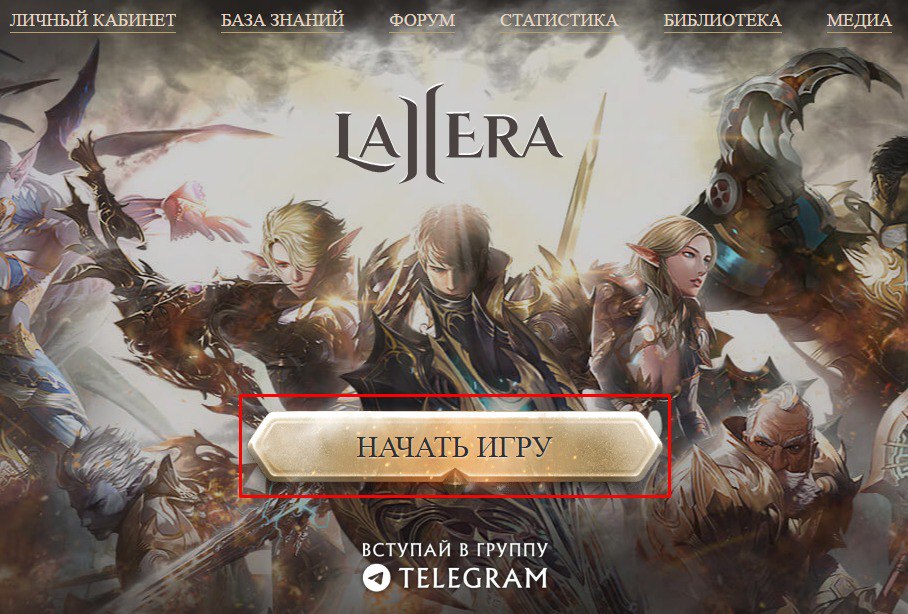
1. На главной странице сайта жмем "НАЧАТЬ ИГРУ".

start-guide-02.jpg


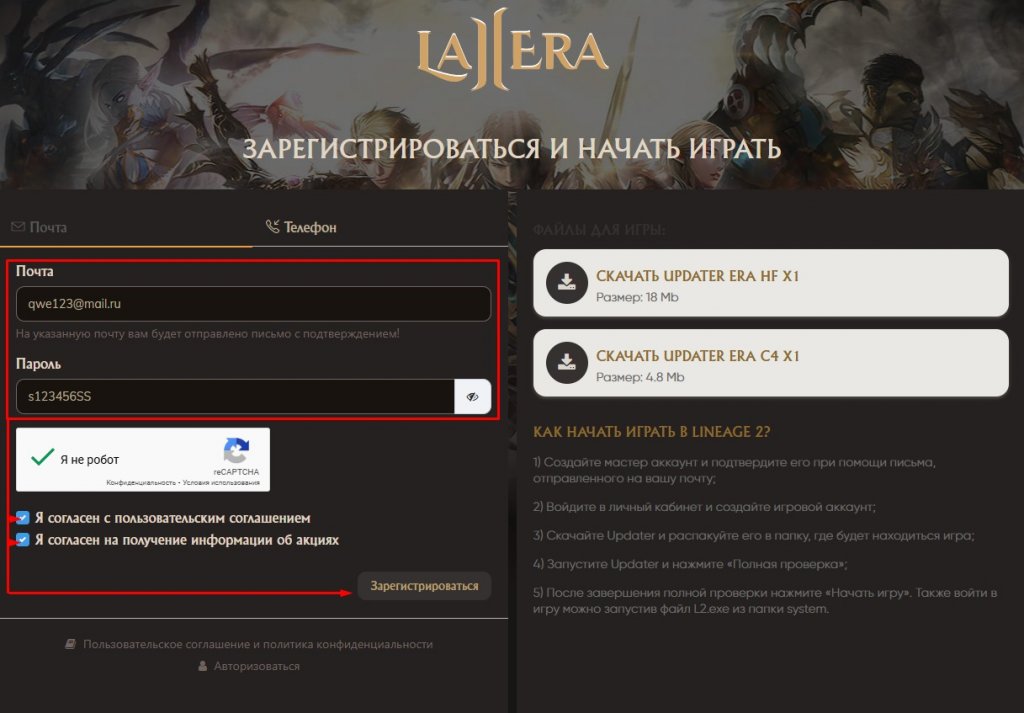
2. Нас направит на страницу с файлами сервера и регистрацией МА, заполняем необходимые поля.

start-guide-03.jpg


3. По завершению регистрации МА переходим к авторизации. Жмем на "ЛИЧНЫЙ КАБИНЕТ" и вводим данные.

start-guide-04.png
 
Последнее редактирование модератором:

Warden [KM]

Elpy
Команда проекта
Helper
Регистрация
29 Окт 2024
Сообщения
33
Реакции
2
Создание игрового аккаунта

1. Когда мы попали в личный кабинет, необходимо выбрать сервер и нажать "создать игровой аккаунт".

start-guide-05.png

Важно!!!
При регистрации первого игрового аккаунта вам на почту придет сообщение с следующим содержанием:
Логин; Пин-код; Пароль
Сохраните этот пин-код для удобства и избежания трудностей в дальнейшем.
 
Последнее редактирование модератором:
Warden [KM]

Elpy
Команда проекта
Helper
Регистрация
29 Окт 2024
Сообщения
33
Реакции
2
Скачивание файлов сервера
Файлы клиента доступны к скачиванию на:

1. Странице "НАЧАТЬ ИГРУ".

start-guide-06.png

start-guide-07.png


2. В меню личного кабинета.
start-guide-07.png
 
Последнее редактирование модератором:
Warden [KM]

Elpy
Команда проекта
Helper
Регистрация
29 Окт 2024
Сообщения
33
Реакции
2
Установка игрового клиента

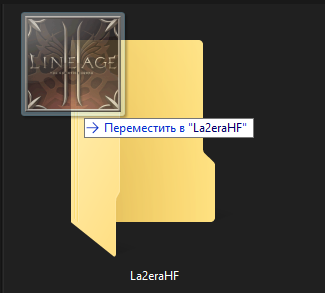
1. Помещаем скаченный лаунчер в отдельную папку.

start-guide-09.png


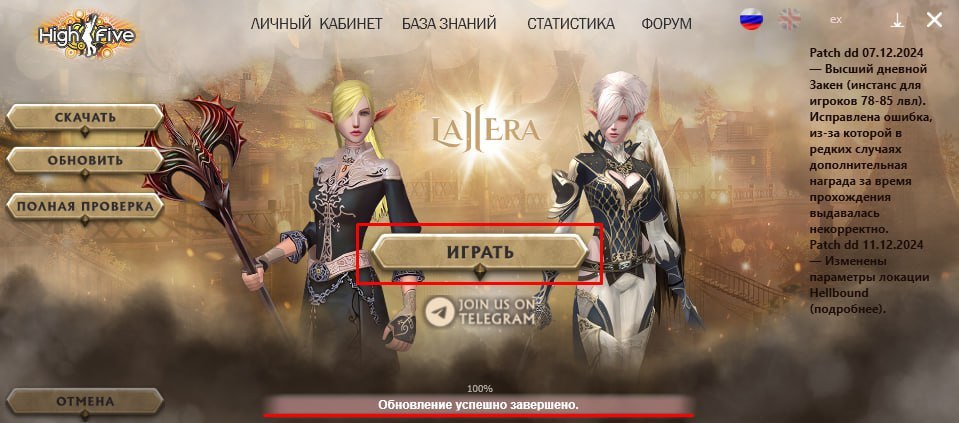
2. Запускаем лаунчер и выбираем полную проверку.

start-guide-10.png


3. После загрузки всех файлов нажимаем "играть".

start-guide-11.jpg
 

Warden [KM]

Elpy
Команда проекта
Helper
Регистрация
29 Окт 2024
Сообщения
33
Реакции
2

Добавление папки с клиентом игры в исключения антивируса​


Первым делом нажимаем правой кнопкой мыши на значок пуск
и переходим в параметры.

*можно просто нажать комбинацию win + i

Внимание! Визуал может отличаться в зависимости от вашей версии windows.
screen_01.jpg

Далее следуем примерам на скриншотах.

В параметрах необходимо найти раздел:
  • Обновление и безопасность
screen_02.jpg
Находим строку - Безопасность Windows и переходим:
  • Защита от вирусов и угроз
screen_03.jpg
В открывшемся окне нас интересует раздел - Параметры защиты от вирусов и других угроз. Переходим:
  • Управление настройками
screen_04.jpg
Листаем вниз пока не найдем раздел - Исключения. Нажимаем:
  • Добавление или удаление исключений
screen_05.jpg
В открывшемся окне нажимаем - Добавить исключение
  • Здесь нас интересует папка
screen_06.jpg
Находим на своем ПК папку с клиентом игры и добавляем её.

*Напоминаем: в пути к папке с игровым клиентом не должно быть кириллицы.
Используйте только английские буквы.
screen_07.jpg
Готово! Теперь ваш антивирус не будет ругаться на игровой клиент.
screen_08.jpg
 
Последнее редактирование модератором:

Warden [KM]

Elpy
Команда проекта
Helper
Регистрация
29 Окт 2024
Сообщения
33
Реакции
2
Вход и начало игры на сервере

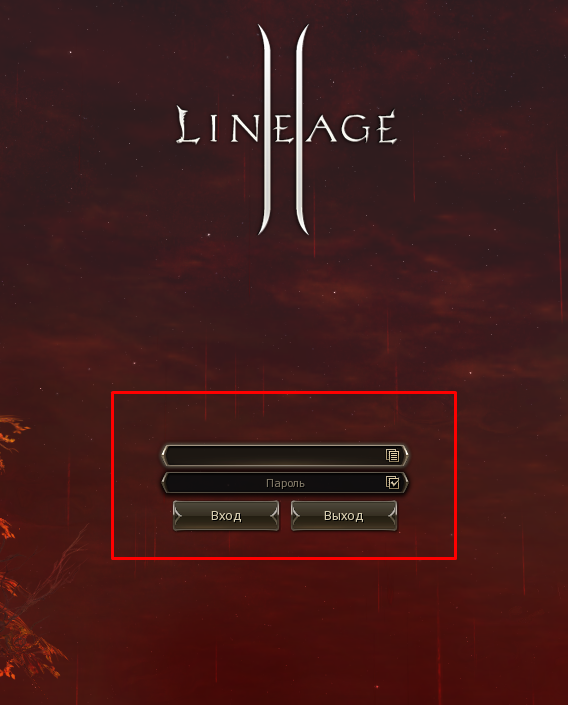
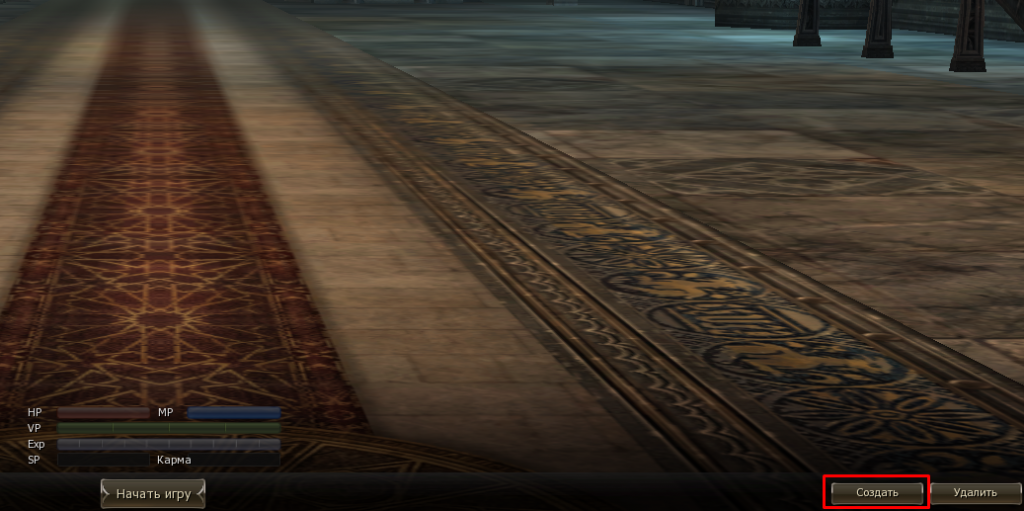
После успешной установки и запуска клиента, мы попадаем на окно логина.
1. Вводим созданные в личном кабинете логин и пароль.

start-guide-12.png


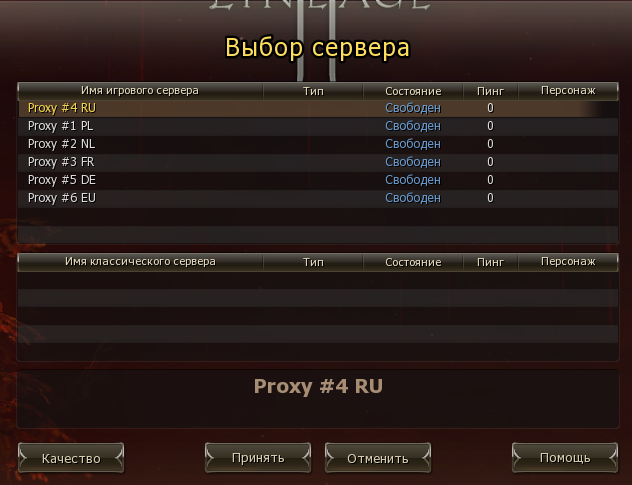
2.Выбираем прокси.
start-guide-13.png


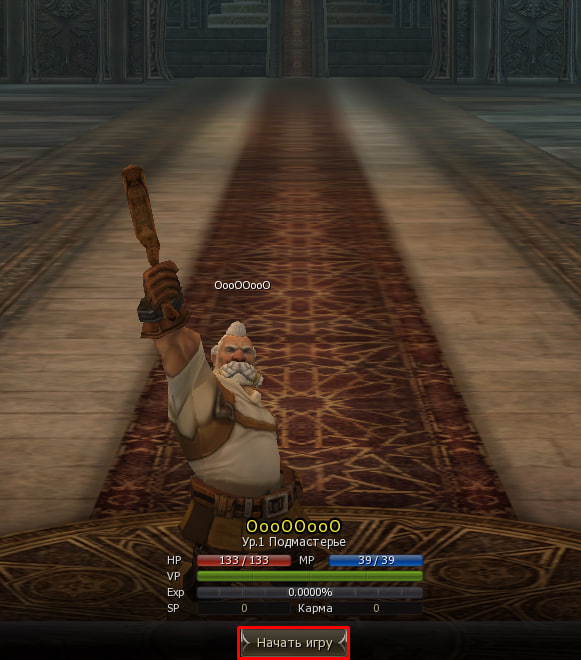
3. Приступаем к созданию персонажа.
start-guide-14.png
 

Warden [KM]

Elpy
Команда проекта
Helper
Регистрация
29 Окт 2024
Сообщения
33
Реакции
2
Удачи в покорении Эльморадена!

start-guide-15.png
 
Последнее редактирование модератором:
Статус
В этой теме нельзя размещать новые ответы.
Сверху